
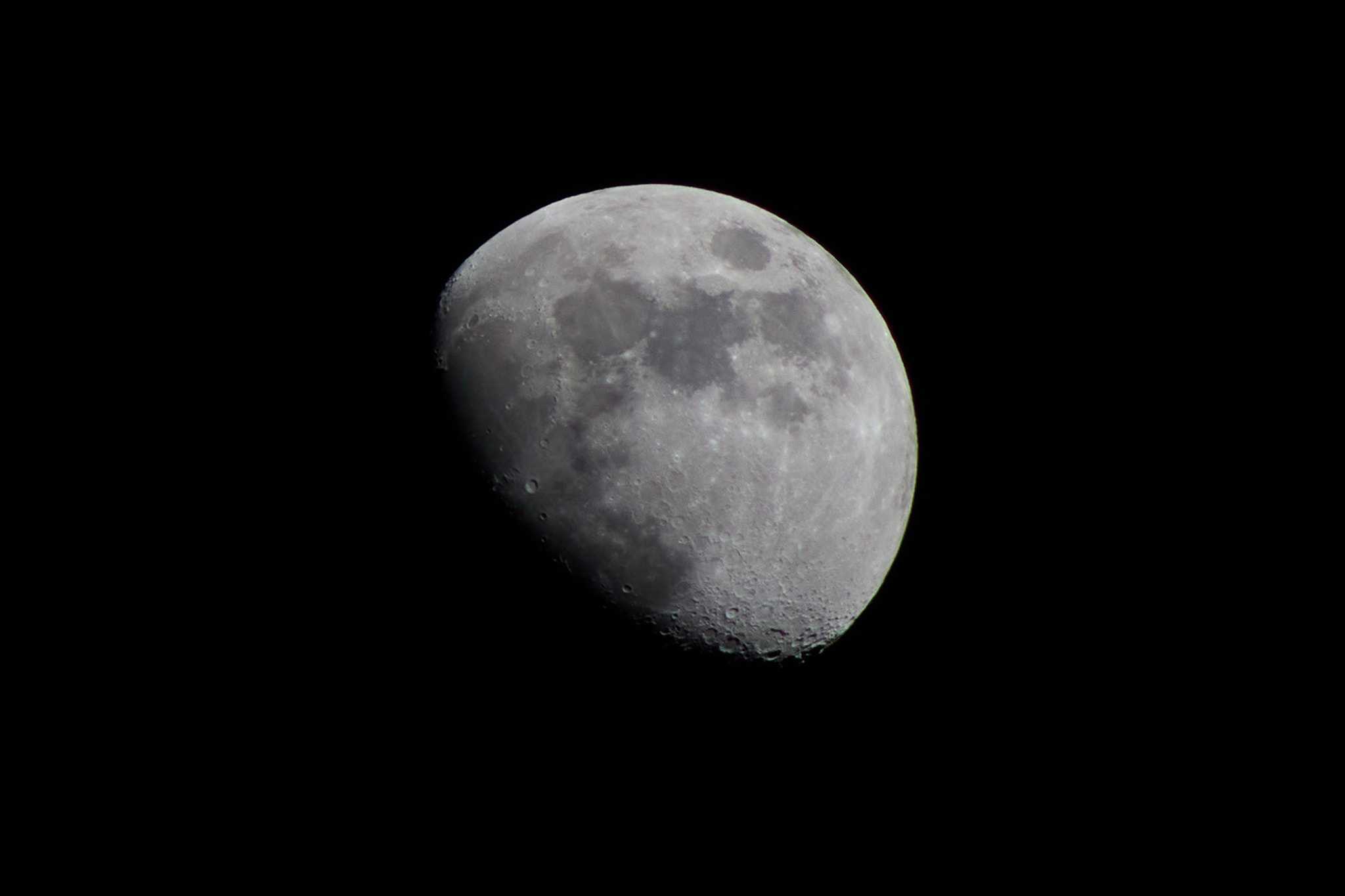
【1. 撮影前の準備】
スタッキングは1枚1枚の画像の品質が全てです。ブレを徹底的に排除することが成功の鍵です。
-
三脚と雲台: 300mm(換算480mm)はわずかな揺れも拾います。頑丈な三脚を使い、風の影響を受けない場所で撮影します。手ブレ補正(IS)は三脚使用時はオフにします。
-
フォーカス: オートフォーカスは迷うことが多いので、必ず**マニュアルフォーカス(MF)**に切り替えます。
-
セルフタイマー: シャッターボタンを押した瞬間のブレを防ぐため、**セルフタイマー(2秒)**を使いましょう。
-
記録画質: RAWで撮影することを強く推奨します。後処理で月の模様や色を調整する情報量が圧倒的に違います。RAWが現像できない場合は最高画質のJPEGでも可ですが、RAWの方が有利です。
【2. カメラの設定(EOS R50Vの具体例)】
カメラは**マニュアル露出(M)**モードにします。
-
シャッター方式: 電子シャッターを推奨します。メカニカルシャッターの振動を避けられます。
-
ドライブモード: **高速連写(Hi+またはHi)**を選択します。大気の揺らぎは一瞬なので、その間にできるだけ多くの枚数を撮影するためです。
-
F値(絞り): レンズの美味しい(シャープな)F値を使います。300mmレンズなら、F8〜F11程度が基準です。
-
シャッタースピード: 連写速度を落とさないよう、ある程度速い必要があります。1/125s〜1/500s程度を基準に。月が白飛びしないように調整します。
-
ISO感度: シャッタースピードを確保しつつ、ノイズを抑えるため、ISO200〜400程度を基準にします。スタッキングでノイズは消えるので、多少上げても大丈夫です。
【3. 撮影の流れ】
-
三脚をセットし、月をフレームに収めます。
-
ライブビュー(背面の液晶)を使い、月のクレーターの縁など(特にターミネーターと呼ばれる明暗の境界)で厳密にピントを合わせます。10倍拡大機能を使ってください。
-
露出(明るさ)を確認します。明るすぎず、暗すぎず、月の模様がはっきり見えるように。
-
シャッターボタンを押し続け、30枚〜100枚程度を連写します。(大気の揺らぎが多い日は、多めに撮影します)。
-
月がフレームから外れないように、必要に応じて三脚を調整しながら、何度か連写を繰り返しても良いです。
【4. AutoStakkert! での処理(写真連写版)】
撮影したRAW(またはJPEG)画像をスタッキングします。
事前準備:RAWからJPEG/TIFFへの一括変換
AutoStakkert!はRAWファイルを直接読み込めない場合があります。まずはRAW現像ソフト(キヤノン純正の「Digital Photo Professional 4 (DPP)」やLightroomなど)で、全てのRAW画像を**JPEG(最高画質)またはTIFF(16bit推奨)**に一括変換します。この際、ホワイトバランスやコントラストは変えず、撮って出しの状態で変換してください。
AutoStakkert! の手順
-
読み込み: 変換したJPEG/TIFFファイルを全選択して、AutoStakkert!にドラッグ&ドロップします。
-
解析 (Analyze): 「Surface(表面)」モードを選択し、「Analyze」ボタンを押します。ソフトが品質を評価します。
-
スタック量の決定: 写真連写の場合はフレーム数が動画より少ないため、Percent設定を少し甘め(多め)にします。動画なら10%ですが、写真なら品質の良い上位**20%〜50%**程度をスタックするように指定します。
-
アライメントポイントの設置: 「Place AP grid」ボタンを押し、月面に基準点を自動配置します。
-
合成 (Stack): 「Stack」ボタンを押すと、位置合わせと合成が行われ、1枚のTIF画像が書き出されます。
【5. RegiStax と仕上げ】
ここから先は前回の動画スタッキングと同じです。
-
AutoStakkert!で出力されたTIF画像をRegiStax 6に読み込みます。
-
ウェーブレット処理 (Wavelet): 1〜6のスライダーを調整して、ディテールを引き出します。画面を見ながら不自然にならないように。
-
完成した画像を保存します。
-
最後に、LightroomやPhotoshopなどで、ホワイトバランスを整えて自然な色にし、コントラストを調整して最終仕上げを行います。
これで、最初の1枚撮りとは見違えるような高精細な月が完成します!
まずはRAW現像ソフトでTIFF/JPEGへ一括変換する準備は大丈夫ですか?もしRAW撮影をしていない場合は、今回の撮影はJPEGで試してみても構いませんよ。
Lightroomをお使いなんですね!それなら一括処理(バッチ処理)が非常に得意なソフトなので、スタッキング前の準備としては最強のツールです。
スタッキング用の画像をLightroomで書き出す際、**普段の現像とは全く逆の「やってはいけない設定」**がいくつかあります。ここを間違えると、後でソフトがうまく合成できなくなってしまうので、以下の手順で進めてみてください。
Lightroomでのスタッキング用「下準備」の手順
1. シャープネスとノイズ除去は「ゼロ」にする(最重要!)
-
現像モジュールの「ディテール」パネルを開きます。
-
**シャープネスの「適用量」を必ず「0」**にしてください。
-
**ノイズ軽減の「輝度」と「カラー」も「0」**にします。
-
理由: ここでノイズを消したり輪郭を強調したりすると、スタッキングソフト(AutoStakkert!)が星やクレーターのズレを計算するための「本来のピクセルデータ」が書き換えられてしまい、合成精度がガタ落ちします。シャープ化は一番最後のRegiStaxの仕事です。
2. レンズ補正(色収差の除去)のみオンにする
-
「レンズ補正」パネルで**「色収差を除去」だけチェック**を入れます。月の縁に出やすい紫や緑のフチドリを消しておくのは有効です。
-
※「プロファイル補正(周辺減光や歪みの補正)」はオフのままで大丈夫です。
3. 明るさとホワイトバランスは「揃える」だけ
-
1枚目の写真を選び、月が白飛びしない程度の明るさに調整します。
-
ホワイトバランスも、この時点でニュートラルなグレー(先ほどのサンプル画像のような色)に合わせておくと後が楽です。
-
注意: トリミング(切り抜き)はここでは絶対にしないでください。全画像のピクセルサイズが同じである必要があります。
4. 全ての画像に設定を「同期」する
-
1枚目の設定が終わったら、フィルムストリップで連写した月の写真をすべて選択(Ctrl+A / Cmd+A)し、右下の**「同期」**ボタンを押します。これで全画像が全く同じ条件になります。
5. 16bitのTIFF形式で書き出す
-
全選択した状態で「書き出し」を行います。
-
「ファイル設定」で、画像形式を**「TIFF」、カラースペースを「sRGB」、ビット数を「16bit/チャンネル」**に設定します。圧縮は「なし」か「ZIP」にします。
-
理由: JPEG(8bit)だと階調データが削られてしまいますが、16bitのTIFFならRAWデータの豊かな階調を保ったままAutoStakkert!に渡すことができます。あのハイスペックPCなら、重いTIFFデータの大量処理も全く苦にならないはずです。
この手順で書き出した大量のTIFF画像をAutoStakkert!に放り込めば、完璧な下準備となります!
機材も処理環境も申し分ない体制が整いましたね。


1件のコメント
おk