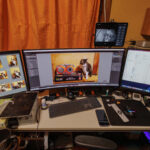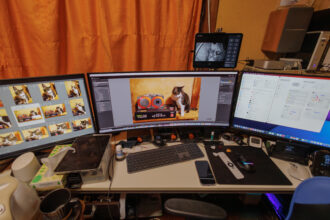
AW3425DWのような高性能な広色域モニターは、何も設定せずに使うと、Windowsの標準的な色(sRGB)がモニターの広い色空間に引き伸ばされてしまい、**「すべての写真がネオンサインのように派手(過彩度)に表示される」**という現象が起きます。
正確な色再現で現像を行うための適切な設定は以下の通りです。目的(標準的なWeb用か、最新デバイス向けか)によって2つのルートがあります。
1. Dell AW3425DW(モニター)と OS の設定
AW3425DWには、正確な色域に制限をかけることができる**「Creator(クリエイター)」モード**が搭載されており、これが色管理の要になります。モニター本体のOSD(オンスクリーンディスプレイ)メニューから設定します。
【ルートA:最も確実でトラブルのない標準設定(おすすめ)】 Webサイト、SNS、一般的なプリント向けに現像する場合。
-
プリセットモード: 「Creator」 を選択。
-
色空間(Color Space): 「sRGB」 に設定。
-
ガンマ: 「2.2」 に設定。 これにより、モニター側で物理的にsRGBの色域にフタ(クランプ)をしてくれるため、LGモニターの時と同じように、常に正確で標準的な色合いで作業ができます。
【ルートB:広色域を活かす上級設定】 iPhoneやMacなど、最新の広色域ディスプレイで見ることを前提とした鮮やかな写真を現像する場合。
-
プリセットモード: 「Creator」 を選択。
-
色空間(Color Space): 「DCI-P3」 に設定。
-
ガンマ: 「2.2」 に設定。 (※この場合、後述するLightroomのソフトプルーフと書き出し設定の管理がシビアになります)
OS側の設定に関する注意点
-
HDR機能: AW3425DWは有機EL特有の素晴らしいHDR性能(DisplayHDR True Black 400等)を持っています。Lightroom Classicの最新機能である「HDR現像」に挑戦する場合はWindows側のHDRを「オン」にしますが、**従来の一般的な写真(SDR)を正確に現像したい場合は、WindowsのHDR設定は必ず「オフ」**にしてください。
-
OSのディスプレイプロファイル: Dell公式サイトからAW3425DWのドライバをインストールし、正しいICCプロファイルがOSに認識されている状態にしてください。
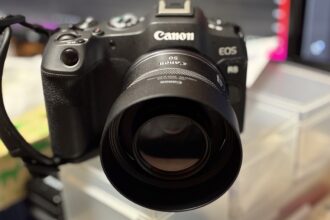
2. Canon EOS RP の設定
-
カメラ側の色空間: 「sRGB」 のままで問題ありません。
-
モニターをルートB(DCI-P3)で運用し、より鮮やかな緑や青をカメラの背面液晶でもプレビューしたい場合は「Adobe RGB」に変更する手もありますが、最終的にJPEGで書き出してスマホ等に送る際の手間を考えると、sRGBのまま運用するのが最も事故が少ないです。
3. Adobe Lightroom Classic の設定
モニターの広色域化に伴い、Lightroomでの書き出し時のコントロールが極めて重要になります。
-
ソフトプルーフ(校正刷り)の必須化: 現像時に
Sキーを押し、ソフトプルーフを有効にします。-
モニターを【ルートB(DCI-P3)】で設定している場合、ここでプロファイルを**「sRGB」**にすると、「一般的なモニターで見ると、どのくらい色がくすんで見えるか」を確認できます。自分の環境では鮮やかに見えていても、他人の環境では地味に見えるというギャップをここで埋めます。
-
-
書き出し設定の厳格化:
-
Web・SNS・一般配布用: カラースペースは必ず「sRGB」。
-
自分用・最新Appleデバイス向け: カラースペースを**「Display P3」**にして書き出すと、AW3425DWで現像した鮮やかな色合いをそのままiPhone等で表示させることができます。
-
まとめ Dell AW3425DWは、黒の締まり(無限のコントラスト)や発色の豊かさにおいて、写真現像に凄まじい没入感をもたらす強力なモニターです。
最もおすすめなのは、モニターの「Creatorモード」で色空間を「sRGB」に固定してしまうことです。これにより、有機ELの圧倒的なコントラストや美しさを享受しつつ、色の破綻や「他のデバイスで見たら色が全然違う」というトラブルを完全に防ぐことができます。