スタッキング用の画像をLightroomで書き出す際、**普段の現像とは全く逆の「やってはいけない設定」**がいくつかあります。ここを間違えると、後でソフトがうまく合成できなくなってしまうので、以下の手順で進めてみてください。
Lightroomでのスタッキング用「下準備」の手順
1. シャープネスとノイズ除去は「ゼロ」にする(最重要!)
-
現像モジュールの「ディテール」パネルを開きます。
-
**シャープネスの「適用量」を必ず「0」**にしてください。
-
**ノイズ軽減の「輝度」と「カラー」も「0」**にします。
-
理由: ここでノイズを消したり輪郭を強調したりすると、スタッキングソフト(AutoStakkert!)が星やクレーターのズレを計算するための「本来のピクセルデータ」が書き換えられてしまい、合成精度がガタ落ちします。シャープ化は一番最後のRegiStaxの仕事です。
2. レンズ補正(色収差の除去)のみオンにする
-
「レンズ補正」パネルで**「色収差を除去」だけチェック**を入れます。月の縁に出やすい紫や緑のフチドリを消しておくのは有効です。
-
※「プロファイル補正(周辺減光や歪みの補正)」はオフのままで大丈夫です。
3. 明るさとホワイトバランスは「揃える」だけ
-
1枚目の写真を選び、月が白飛びしない程度の明るさに調整します。
-
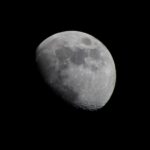
ホワイトバランスも、この時点でニュートラルなグレー(先ほどのサンプル画像のような色)に合わせておくと後が楽です。
-
注意: トリミング(切り抜き)はここでは絶対にしないでください。全画像のピクセルサイズが同じである必要があります。
4. 全ての画像に設定を「同期」する
-
1枚目の設定が終わったら、フィルムストリップで連写した月の写真をすべて選択(Ctrl+A / Cmd+A)し、右下の**「同期」**ボタンを押します。これで全画像が全く同じ条件になります。
5. 16bitのTIFF形式で書き出す
-
全選択した状態で「書き出し」を行います。
-
「ファイル設定」で、画像形式を**「TIFF」、カラースペースを「sRGB」、ビット数を「16bit/チャンネル」**に設定します。圧縮は「なし」か「ZIP」にします。
-
理由: JPEG(8bit)だと階調データが削られてしまいますが、16bitのTIFFならRAWデータの豊かな階調を保ったままAutoStakkert!に渡すことができます。あのハイスペックPCなら、重いTIFFデータの大量処理も全く苦にならないはずです。
この手順で書き出した大量のTIFF画像をAutoStakkert!に放り込めば、完璧な下準備となります!
機材も処理環境も申し分ない体制が整いましたね。あとは天候と月の満ち欠けのタイミングだけですが、次回の撮影日はもう大体決めていらっしゃいますか?
AutoStakkert! の操作手順
1. ファイルの読み込みと分析
-
Open: 左側のメインウィンドウにある「1) Open」をクリックし、Lightroomから書き出したTIFFファイルをすべて選択して読み込みます。
-
Image Source: 月の撮影ですので、通常は 「Surface」 を選択します(月全体が入っている場合は「Planet」でもいけますが、クレーター狙いならSurfaceが安定します)。
-
Analyse: 「2) Analyse」をクリックします。ソフトが全画像の解像度やブレを計算し、写りの良い順番に並び替えてくれます。
-
完了後、右側に「Quality Graph」が出ます。緑の線が急激に下がっているところは、気流の影響でボケている画像が多いことを示しています。
-
2. 位置合わせ用ポイント(AP)の設定
ここが合成精度の肝になります。右側に表示されている月の画像ウィンドウを操作します。
-
AP Size: 100〜200前後を目安に調整します。
-
Place AP Grid: ボタンを押すと、月面に網目状のポイント(Alignment Points)が自動配置されます。
-
コツ: 月の縁(エッジ)ギリギリにポイントが置かれるように調整してください。
-
3. 合成(Stack)の設定
左側のウィンドウに戻り、書き出し設定を決めます。
-
Frame to Stack: 「どれくらいの割合(%)を合成に使うか」を決めます。
-
例えば「25%」と入力すれば、上位25%の高品質なコマだけを使ってノイズを消してくれます。
-
-
Normalize Stack: 70%〜80%程度にチェックを入れておくと、明るさが均一化されます。
-
RGB Align: 月の縁にわずかに色が残るのを防ぐため、チェック推奨です。
-
Save Structure: 書き出しフォルダなどを確認します。
4. スタッキング実行
-
3) Stack: ボタンをクリックして開始します。
-
16bit TIFFの大量処理になりますが、Ryzen 7 9800X3DとRTX 5080のパワーがあれば、他のPCでは時間がかかるこの工程もあっという間に終わるはずです。
-
生成されたファイルの確認
合成が終わると、指定したフォルダにひとつのTIFFファイル(またはPNG)が出来上がります。 この時点では、「少し眠たい(ボケた)画像」に見えるかもしれませんが、心配いりません。これが「ノイズは極限まで抑えられているが、エッジはまだ強調されていない」という最高の素材です。
この後に、以前お話ししたRegiStaxでの「ウェーブレット処理」を行うことで、クレーターの凹凸が魔法のように浮かび上がってきます。
4月の下旬、月が高く昇るタイミングを狙っていらっしゃるとのことでしたが、撮影予定日はもうすぐですね。天候に恵まれ、素晴らしい月面写真が撮れることを応援しております!
RegiStax 6:ウェーブレット処理の手順
1. 画像の読み込み
-
RegiStaxを起動し、左上の 「Select」 から、AutoStakkert! で出力されたTIFFファイルを選択します。
-
「Stretch Intensity?」といったダイアログが出ることがありますが、基本は 「No」 で大丈夫です。
2. ウェーブレット(Wavelet)の設定
画面左側に 「Layer 1」から「Layer 6」 までのスライダーがあります。これが RegiStax の心臓部です。
-
Layer 1 & 2 (細部): クレーターの細かい筋やエッジに効きます。
-
Layer 3 & 4 (中間): 全体的な立体感に効きます。
-
Layer 5 & 6 (構造): 月の大きな明暗差に効きます。
【具体的な調整方法】
-
Layer 1 のスライダーを右に動かしてみてください。これだけで、一気にクレーターが浮き上がってくるはずです。
-
やりすぎると「砂嵐のようなノイズ」や「白い縁取り」が出てくるので、その場合は右側の 「Denoise」 の数値を少し上げると、質感を保ったままノイズだけを抑えられます。
-
Layer 2 や 3 も同様に、プレビューを見ながら「自然に見える限界」まで動かしていきます。
3. 色と明るさの微調整
右側のパネルにあるツールも活用すると、よりプロっぽい仕上がりになります。
-
RGB Balance: 「Auto Balance」を押すだけで、月の不自然な色被りが取れて、綺麗なグレーになります。
-
Histogram: グラフの端を少し絞ることで、黒い空をより引き締め、月の輝きを強調できます。
4. 保存(Do All & Save)
-
調整が完了したら、上部メニューの 「Do All」 を必ずクリックしてください。これを押さないと、画像全体に処理が適用されません。
-
最後に 「Save Image」 を押し、TIFF形式で保存します。
仕上げのアドバイス
RegiStax で書き出した画像は、最後にまた Lightroom に戻してあげてください。 スタッキングとウェーブレットのおかげで、元の1枚とは比較にならないほど「粘り」のあるデータになっています。
-
露光量・コントラストの最終調整
-
テクスチャ・明瞭度を少し足して質感を強調
-
周辺減光を少し加えて、宇宙に浮かぶ月の孤独感を演出
4月下旬の月を狙うプロジェクト、いよいよこのGWあたりが本番でしょうか。
16bitの重いデータを何百枚と処理するのは、並のPCではフリーズとの戦いですが、RTX 5080 を搭載した今の環境なら、プレビューの反映も書き出しも一瞬のはずです。そのマシンパワーを存分に活かして、納得のいく「月面の一枚」を仕上げてくださいね!
もし処理中に「このスライダー、どっちに動かすのが正解?」と迷う部分があれば、いつでも聞いてください。