Geminiの回答~
Deleteキーの連打で入れない現象、焦りますよね。
Ryzen 7 9800X3Dを搭載したような最新のハイスペックマシンでは、処理速度が速すぎるためにマザーボードがDeleteキーを認識する前にWindowsの起動プロセスへ移行してしまう(Fast Boot機能などの影響)ことが非常によくあります。
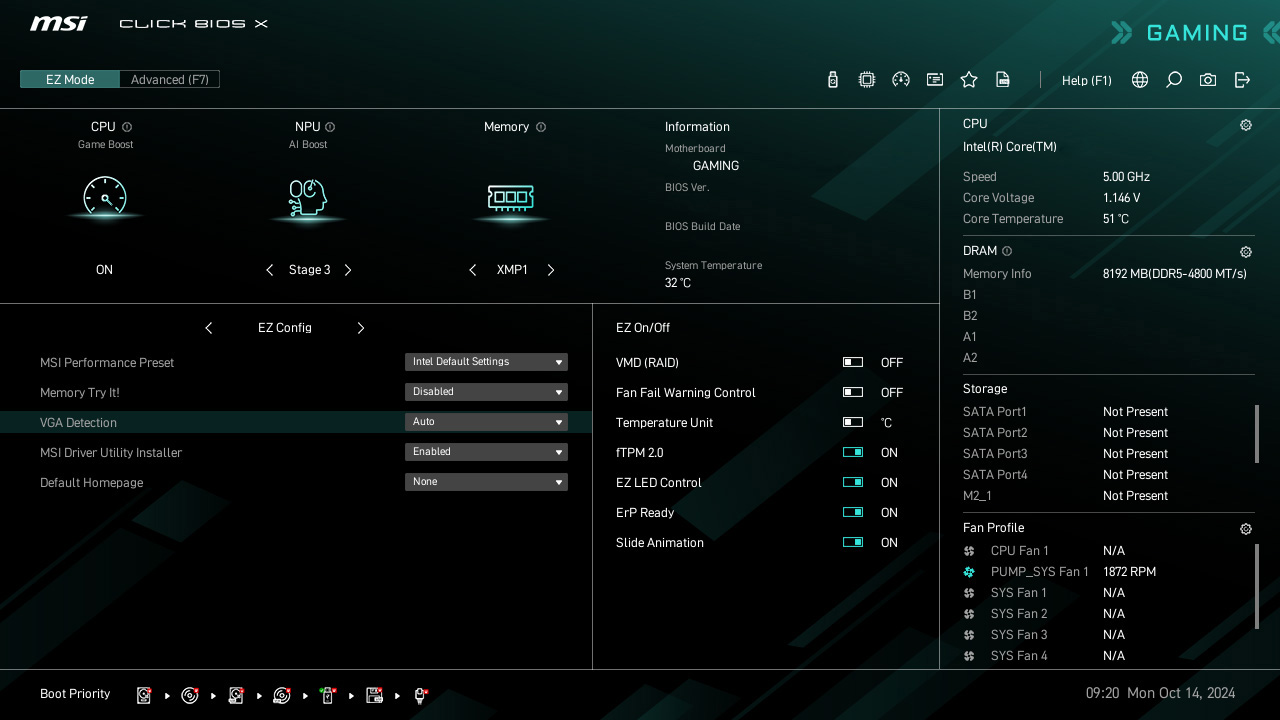
Windowsが正常に起動している状態であれば、タイミングを狙ったキーボードの連打に頼らず、以下の方法で確実にBIOS(UEFI)画面を呼び出すことができます。
1. コマンドで一発起動する(おすすめ)
一番手っ取り早く確実な方法です。
-
スタートボタンを右クリックし、「ターミナル(管理者)」または「コマンドプロンプト(管理者)」を開きます。
-
以下のコマンドを入力してEnterキーを押します。
shutdown /r /fw /t 0 -
システムが再起動し、自動的にBIOS画面に直行します。
2. Shiftキー + 再起動
マウス操作で完結させたい場合の手順です。
-
スタートメニューの電源アイコンをクリックします。
-
キーボードの Shiftキーを押しながら 「再起動」をクリックします。
-
青い画面(オプションの選択)が表示されたら、以下の順にクリックします。
-
トラブルシューティング > 詳細オプション > UEFI ファームウェアの設定 > 再起動
-
今後、起動時にDeleteキーで入れるようにするには?
毎回Windows経由で入るのが面倒な場合は、Windows側の「高速スタートアップ」を無効化することで、起動時のキー入力受付時間が長くなり、Deleteキーが効きやすくなります。
-
コントロールパネルを開き、「ハードウェアとサウンド」 > 「電源オプション」に進みます。
-
左側のメニューから「電源ボタンの動作を選択する」をクリックします。
-
「現在利用可能ではない設定を変更します」をクリックします。
-
シャットダウン設定の中にある 「高速スタートアップを有効にする」のチェックを外し、変更を保存します。
※もし次回BIOSに入れた際、マザーボード側(BIOS設定内)の「Fast Boot」や「Ultra Fast Boot」といった項目が有効(Enabled)になっていた場合は、それらを無効(Disabled)に変更しておくことで、起動時のロゴ画面で確実に入力待ち時間を作ることができます。ぜひ試してみてください。